9. Die Artikelmaske
Ein Klick auf Öffnen führt in die Artikelmaske. Sie ist in Reiter geteilt, und die Reiter folgen dem Arbeitsweg: zuerst alles, was den Artikel und seinen Preis ausmacht, danach Lager, Bilder, Texte und die Shops.
Oben rechts stehen in jedem Reiter dieselben Knöpfe:
- Shop-Felder — blendet alle Felder aus, die nur den Shop betreffen. Wer nur intern arbeitet, hat damit eine deutlich kürzere Maske.
- Alle öffnen / Alle schliessen — klappt die Karten der Maske auf oder zu.
- QR-Ansicht — ein Blatt mit QR-Code, Bild und Eckdaten zum Ausdrucken.
- Etikett — druckt das Etikett dieses Artikels.
- Kopieren — legt einen neuen Artikel mit denselben Angaben an.
- ← Übersicht — zurück zur Liste.
9.1 Reiter 1 — Stammdaten
Alles, was den Artikel ausmacht und seinen Preis bestimmt, steht auf diesem einen Reiter.
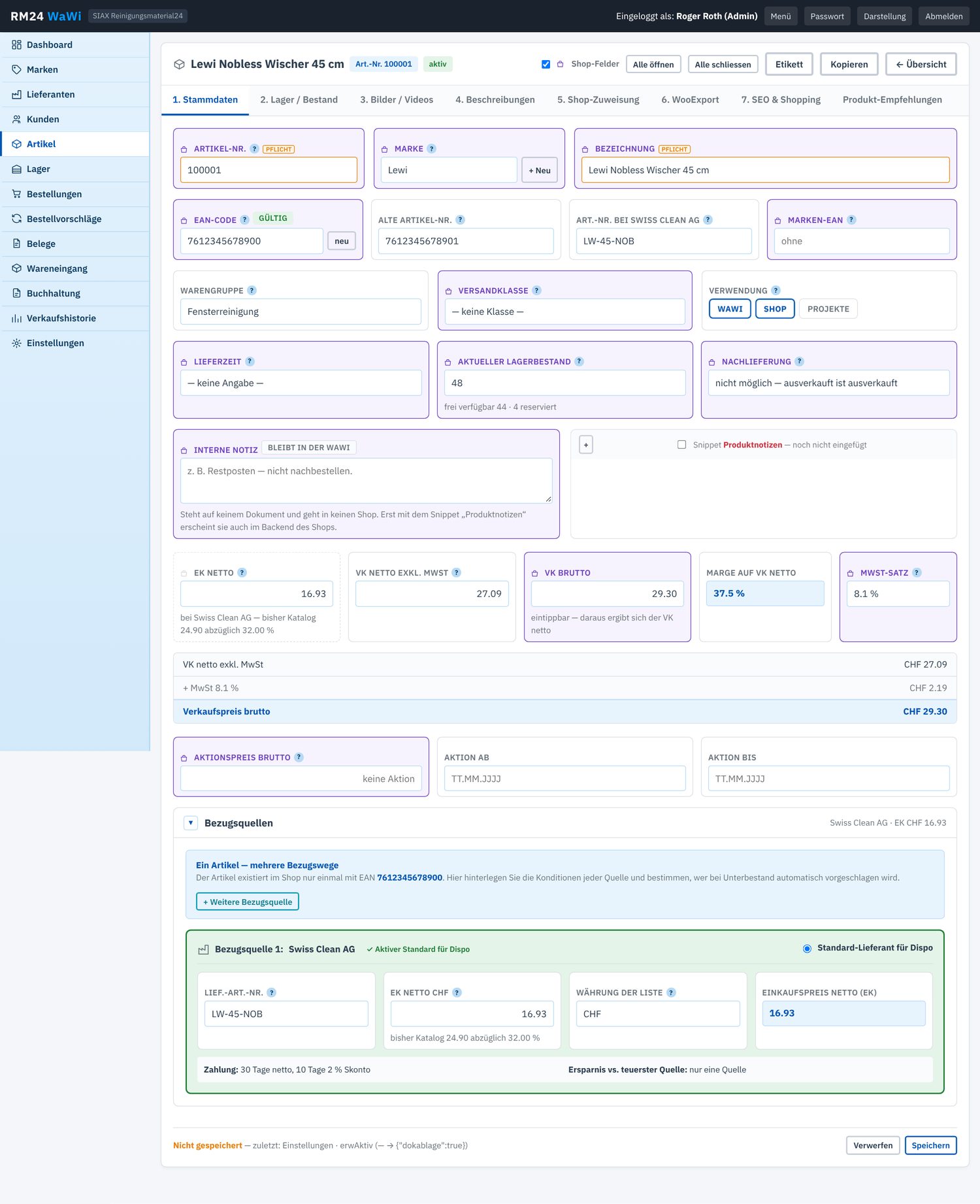
Kopfdaten
| Feld | Bedeutung |
|---|---|
| Artikel-Nr. | Ihre eigene Nummer. Wird beim Anlegen automatisch vergeben und bleibt dem Artikel sein Leben lang. |
| Marke | Der Hersteller. Über + Neu lässt sich eine fehlende Marke sofort anlegen. |
| Bezeichnung | Der Name, wie er im Shop und auf dem Beleg steht. |
| EAN-Code | Der Strichcode, der an der Kasse gescannt wird. Eindeutig über den ganzen Bestand. |
| Alte Artikel-Nr. | Die Nummer aus dem Vorsystem oder die bisherige SKU des Shops — damit alte Belege auffindbar bleiben. |
| Art.-Nr. beim Lieferanten | Unter welcher Nummer der Lieferant denselben Artikel führt. Steht auf der Bestellung. |
| Marken-EAN | Der Code des Herstellers. Dient dem Nachschlagen, wenn Sie eine eigene EAN vergeben haben. |
| Warengruppe | Ihre Einteilung des Sortiments — Grundlage für Rabatte, Auswertungen und Filter. |
| Versandklasse | Steuert die Versandkosten im Shop. |
| Verwendung | WaWi, Shop, Projekte. Ein Artikel, der nur intern gebraucht wird, taucht im Shop gar nicht erst auf. |
| Lieferzeit | Was der Kunde im Shop liest. |
| Nachlieferung | Was passiert, wenn nichts mehr da ist: gar nichts verkaufen, mit Hinweis verkaufen, oder stillschweigend. |
| Interne Notiz | Bleibt in der WaWi. Steht auf keinem Dokument und geht in keinen Shop. |
Die Preiszeile
Fünf Felder nebeneinander: EK netto, VK netto, VK brutto, Marge und MwSt-Satz. Sie hängen zusammen — wer den Bruttopreis eintippt, bekommt den Nettopreis gerechnet, und umgekehrt. Die Marge rechnet sich laufend mit.
Darunter steht der Rechenweg ausgeschrieben: VK netto, plus MwSt, ergibt Verkaufspreis brutto. Daneben stehen Aktionspreis mit Aktion ab und Aktion bis. Die Datumsfelder nehmen jede übliche Schreibweise an — 1.3.26, 01.03.2026 oder 2026-03-01.
Unter dem Feld steht, aus welcher Bezugsquelle er stammt und wie er zustande kam — etwa „bei Swiss Clean AG — bisher Katalog 24.90 abzüglich 32.00 %“. Niemand muss raten, warum dort eine bestimmte Zahl steht.
Bezugsquellen
Ein Artikel kann bei mehreren Lieferanten erhältlich sein. Jede Bezugsquelle trägt eigene Angaben:
- Lieferant und dessen Artikelnummer
- Preisart (EK netto oder Bruttoliste mit Rabatt), Katalogpreis, Rabatt
- Währung — wer in Euro oder Dollar einkauft, hinterlegt den Listenpreis in dieser Währung; die WaWi rechnet mit dem hinterlegten Kurs um
- Mindestmenge und Verpackungseinheit
- Lieferzeit
- Dispo — genau eine Quelle ist die massgebliche. Sie liefert den Einkaufspreis und bekommt den Bestellvorschlag.
- Preisstand — wann dieser Preis zuletzt bestätigt wurde
Weitere Karten auf diesem Reiter
- Mengenstaffel Snippet — Rabatt ab Menge, in Prozent oder als Fixpreis. Die Tabelle rechnet den Stückpreis gleich mit.
- Zuschläge Snippet — VOC-Abgabe, vorgezogene Recyclinggebühr, Sonderzuschlag.
- Gefahrgut — Signalwort, H- und P-Sätze, Sicherheitsdatenblatt.
- Masse und Gewicht — Länge, Breite, Höhe, Gewicht, Sperrgut.
- Stückliste — bei Herkunft Eigenbau oder Set: woraus der Artikel besteht.
9.2 Reiter 1b — Varianten Erweiterung
Steht der Artikeltyp auf Variantenartikel, erscheint dieser Reiter. Er ist für dasselbe Produkt in mehreren Ausführungen: Grösse, Farbe, Länge.
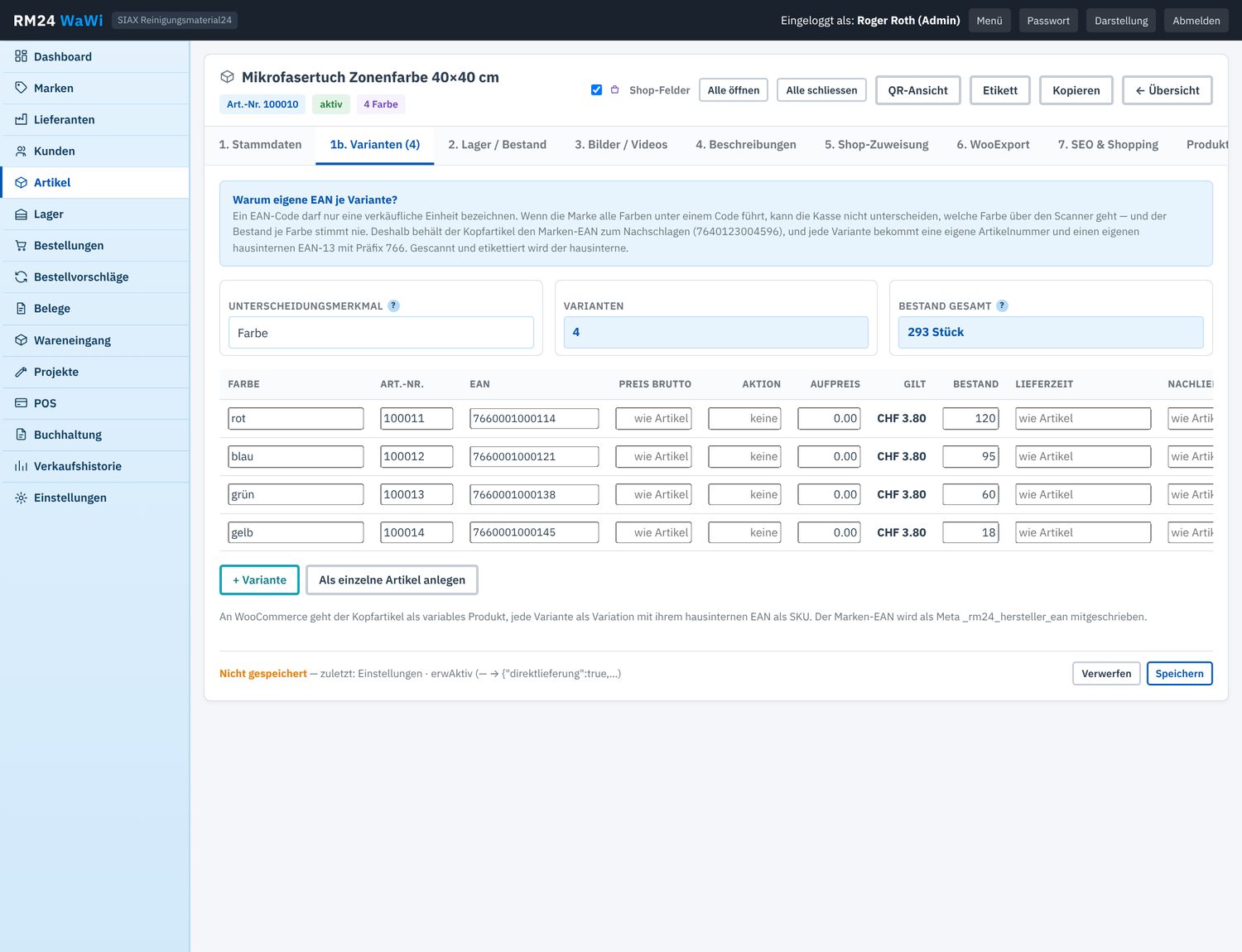
Oben steht das Unterscheidungsmerkmal — Grösse, Farbe oder was den Unterschied ausmacht —, daneben die Anzahl Varianten und der Gesamtbestand über alle.
| Spalte | Bedeutung |
|---|---|
| Merkmalswert | Die Ausführung: 42, XL, rot. |
| Art.-Nr. | Eigene Artikelnummer der Variante. Jede Ausführung ist für Lager und Kasse ein eigener Gegenstand. |
| EAN | Eigener Strichcode je Ausführung. |
| Preis brutto | Leer bedeutet: wie der Artikel. Eine Zahl übersteuert ihn für diese Variante. |
| Aktion | Eigener Aktionspreis je Variante. |
| Aufpreis | Alternativ zum eigenen Preis: Zuschlag auf den Artikelpreis. |
| Bestand | Eigener Lagerbestand je Ausführung. |
| Lieferzeit, Nachlieferung | Leer bedeutet: wie der Artikel. Eine Grösse kann an Lager sein und die nächste nicht. |
| Woo-ID | Die Produktnummer im Shop — von der WaWi geführt, nicht von Hand gepflegt. |
Ein EAN-Code darf nur eine verkäufliche Einheit bezeichnen. Führt die Marke alle Farben unter einem Code, kann die Kasse nicht unterscheiden, welche Farbe über den Scanner geht — und der Bestand je Farbe stimmt nie. Deshalb behält der Kopfartikel den Marken-EAN zum Nachschlagen, und jede Variante bekommt einen hausinternen EAN-13.
Mit Als einzelne Artikel anlegen lässt sich eine Matrix wieder in eigenständige Artikel auflösen, falls die Ausführungen am Ende doch getrennt geführt werden sollen.
9.3 Reiter 2 — Lager / Bestand
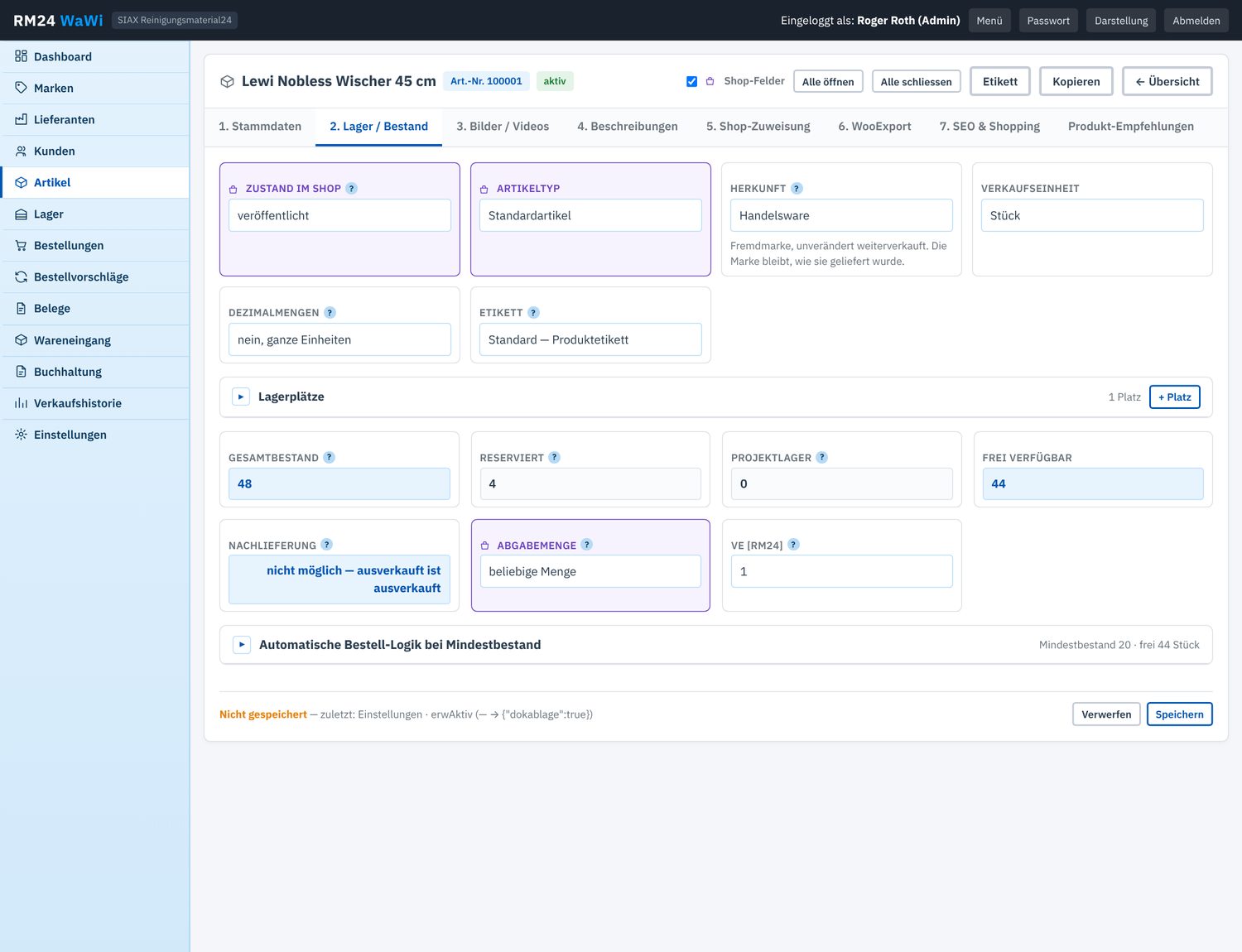
| Feld | Bedeutung |
|---|---|
| Zustand im Shop | veröffentlicht, Entwurf, wartet auf Freigabe, privat. |
| Artikeltyp | Standardartikel, Variantenartikel oder Set-Artikel. |
| Herkunft | Handelsware, Eigenfertigung, Eigenmarke zugekauft (Private Label), Set aus eigenen Artikeln. |
| Verkaufseinheit | Stück, Liter, Meter, Paar, Rolle, Stunde … |
| Dezimalmengen | Ob halbe Einheiten verkauft werden dürfen — wichtig bei Meterware und Arbeitszeit. |
| Etikett | Welche Etikettenvorlage dieser Artikel benutzt. |
| Lagerplätze | Wo die Ware liegt. Mehrere Plätze je Artikel sind möglich. |
| Abgabemenge | Beliebige Menge oder nur ein Stück je Bestellung. |
| Mindest- und Zielbestand | Ab wo nachbestellt wird und bis wohin aufgefüllt. |
Die vier Bestandszahlen stehen nebeneinander: Gesamtbestand, reserviert, Projektlager und daraus frei verfügbar.
9.4 Reiter 3 — Bilder / Videos
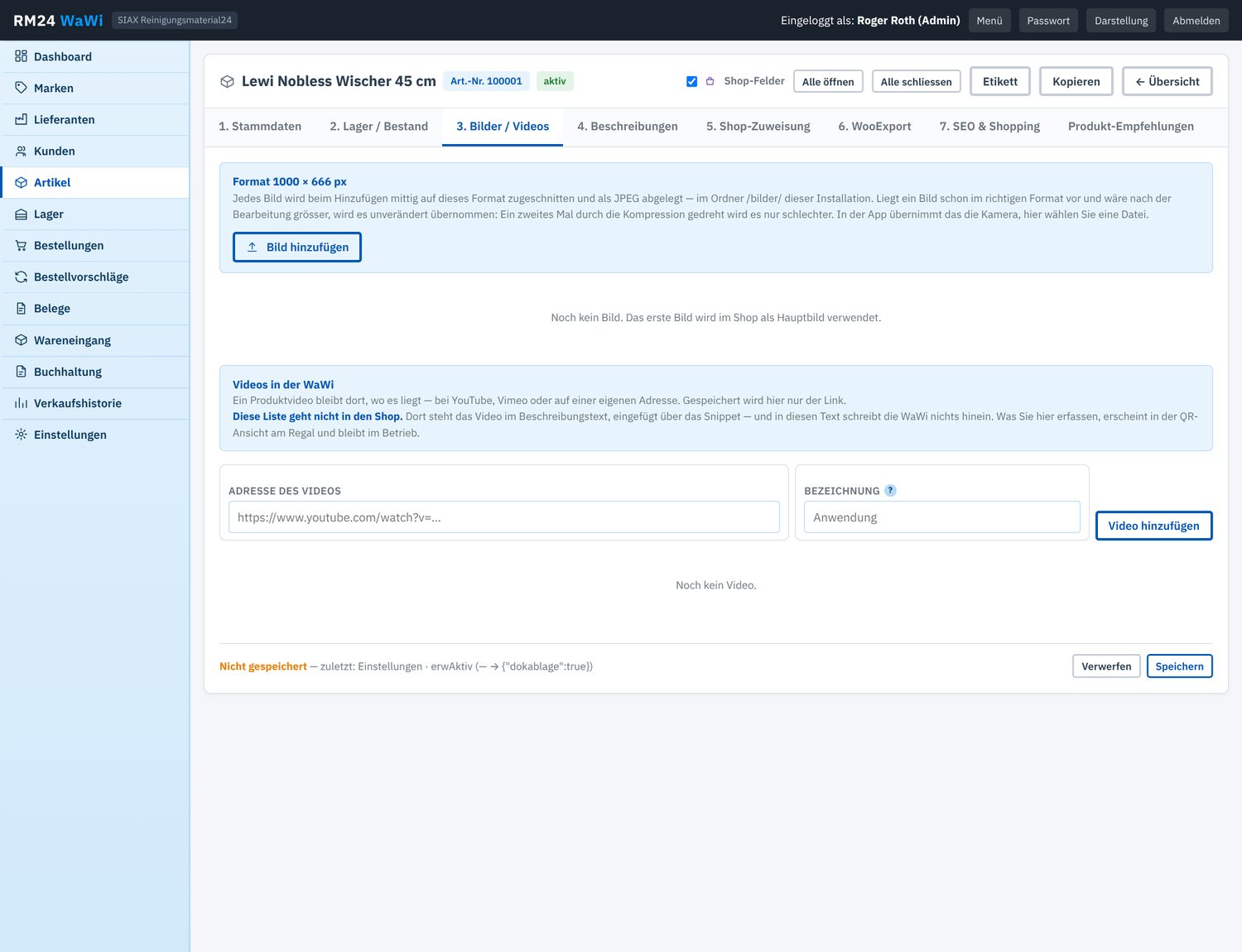
Jedes Bild wird beim Hinzufügen mittig auf das eingestellte Format zugeschnitten und als JPEG abgelegt. Liegt ein Bild bereits im richtigen Format vor und wäre nach der Bearbeitung grösser, wird es unverändert übernommen — ein zweites Mal durch die Kompression gedreht wird es nur schlechter.
Das erste Bild ist im Shop das Hauptbild. Die Reihenfolge lässt sich mit der Maus ändern.
Videos
Ein Produktvideo bleibt dort, wo es liegt — bei YouTube, Vimeo oder auf einer eigenen Adresse. Gespeichert wird hier nur der Link. Diese Liste geht nicht in den Shop: Dort steht das Video im Beschreibungstext. Was Sie hier erfassen, erscheint in der QR-Ansicht am Regal und bleibt im Betrieb.
9.5 Reiter 4 — Beschreibungen
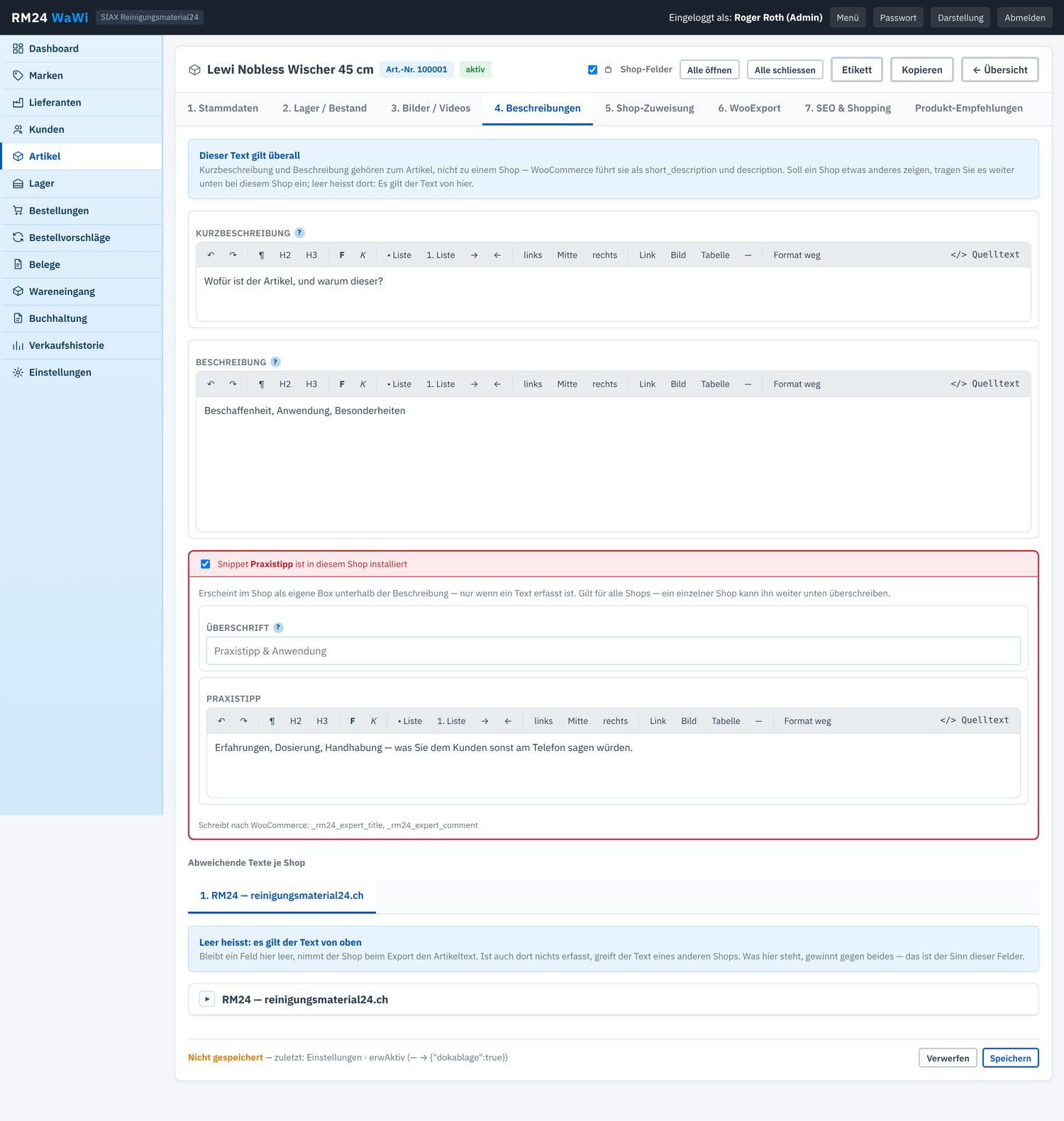
Kurzbeschreibung und Beschreibung gehören zum Artikel, nicht zu einem Shop — WooCommerce führt sie als short_description und description. Soll ein einzelner Shop etwas anderes zeigen, tragen Sie es weiter unten bei diesem Shop ein. Leer heisst dort: Es gilt der Text von oben.
Der Editor
Beide Felder und der Praxistipp haben einen vollwertigen Editor. Was Sie sehen, ist, was im Shop steht.
| Werkzeug | Wofür |
|---|---|
| ↶ ↷ | Rückgängig und Wiederherstellen (Strg+Z). |
| ¶ · H2 · H3 | Absatz, Titel, Zwischentitel. |
| F · K | Fett und kursiv (Strg+B, Strg+I). |
| • Liste · 1. Liste | Aufzählung und nummerierte Liste, mit → und ← eine Ebene tiefer oder höher. |
| links · Mitte · rechts | Ausrichtung des Absatzes. |
| Link | Verweis einfügen oder ändern, wahlweise in einem neuen Fenster (Strg+K). |
| Bild | Bild aus einer Adresse einfügen, mit Alternativtext. |
| Tabelle | Tabelle einfügen. Steht der Cursor darin, erscheint eine zweite Leiste zum Einfügen und Löschen von Zeilen und Spalten. |
| — | Trennlinie. |
| Format weg | Entfernt die Auszeichnung der Auswahl. |
| </> Quelltext | Zeigt das HTML und lässt es direkt bearbeiten. |
Listen, Fettschrift, Titel, Tabellen und Verweise bleiben. Schriftarten, Farben, Grössen und die übrigen Word-Eigenheiten fallen weg — sie gehören zur Quelle, nicht in Ihren Laden.
Ein Browser ordnet HTML beim Anzeigen still um. Würde die WaWi das zurückschreiben, hätte jeder Artikel eine Änderung, ohne dass jemand etwas getan hätte. Geschrieben wird erst, wenn wirklich etwas geändert wurde.
Praxistipp Snippet
Erscheint im Shop als eigene Box unterhalb der Beschreibung — nur wenn ein Text erfasst ist. Gilt für alle Shops; ein einzelner Shop kann ihn überschreiben.
9.6 Reiter 5 — Shop-Zuweisung
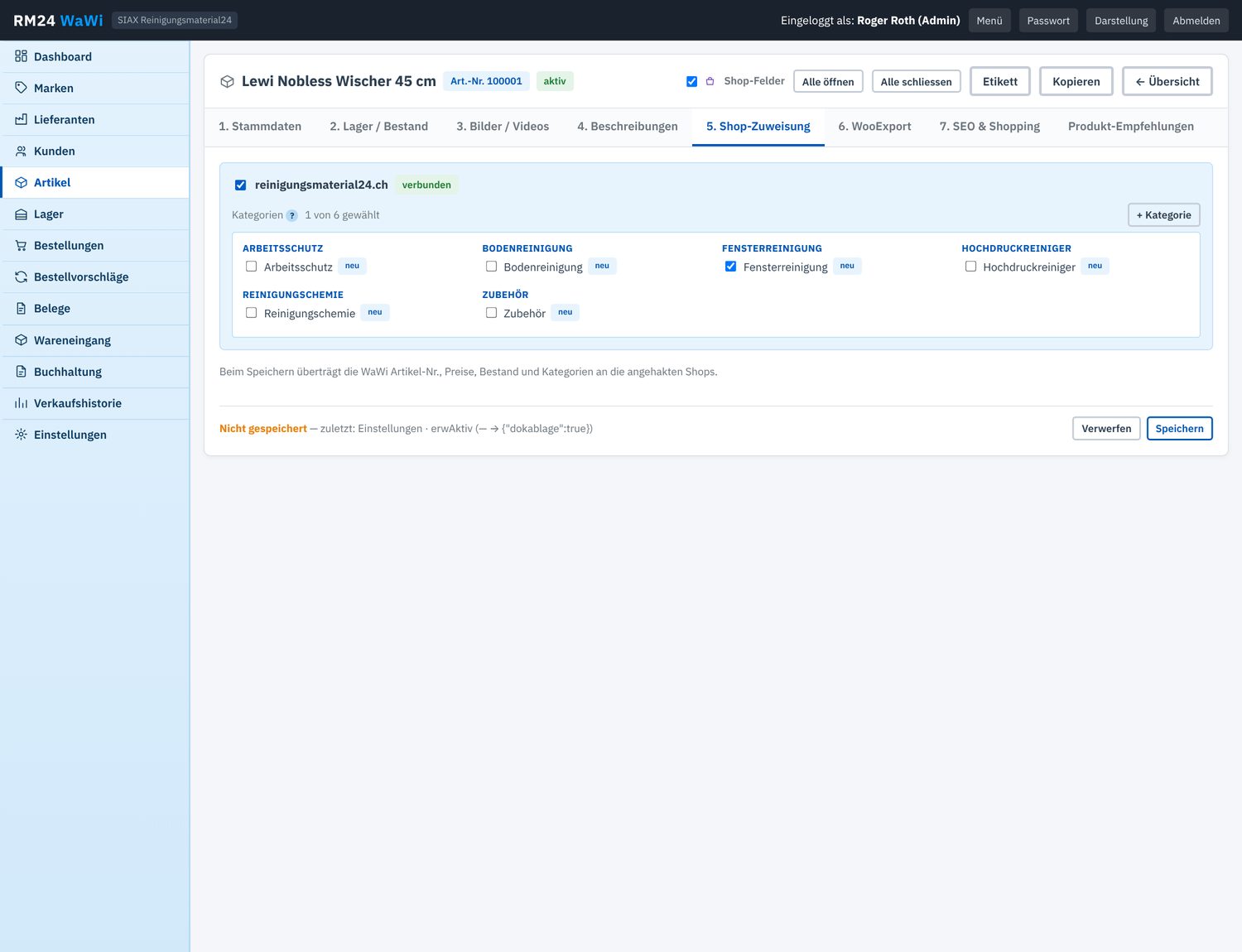
Hier entscheiden Sie, in welchen Shöpen der Artikel erscheint und unter welchen Kategorien. Beim Speichern überträgt die WaWi Artikel-Nr., Preise, Bestand und Kategorien an die angehakten Shops.
Eine Kategorie, die es im Shop noch nicht gibt, ist mit neu gekennzeichnet — sie wird beim Speichern dort angelegt.
9.7 Reiter 6 — WooExport
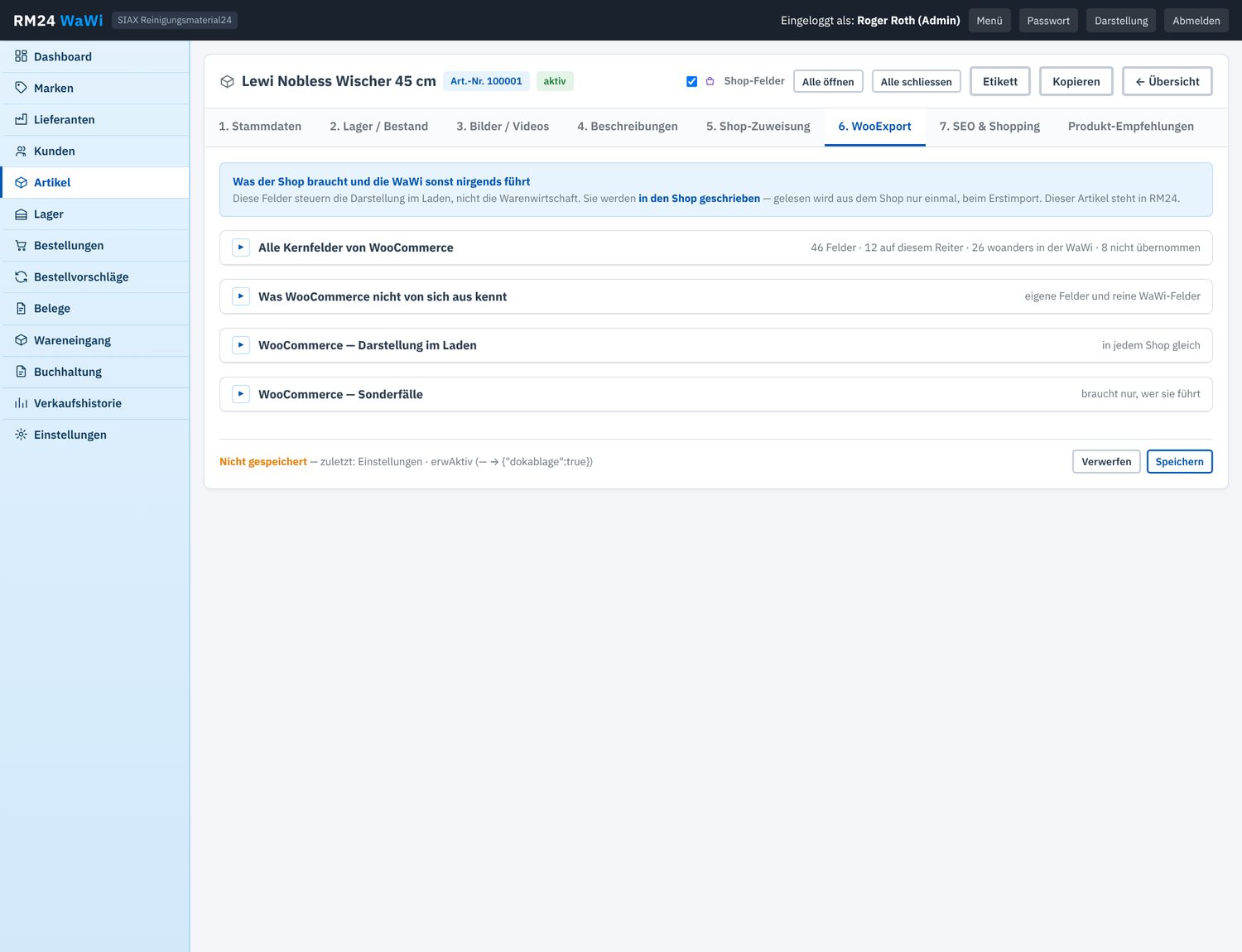
Dieser Reiter sammelt, was die Darstellung im Laden steuert, aber mit Warenwirtschaft nichts zu tun hat. Oben steht eine Bilanz über alle Kernfelder von WooCommerce: wie viele es gibt, wie viele auf diesem Reiter stehen, wie viele anderswo in der WaWi und wie viele bewusst nicht übernommen werden.
Beim Erstimport. Danach ist die WaWi die führende Seite, und diese Felder werden in den Shop geschrieben — nicht umgekehrt.
9.8 Reiter 7 — SEO & Shopping
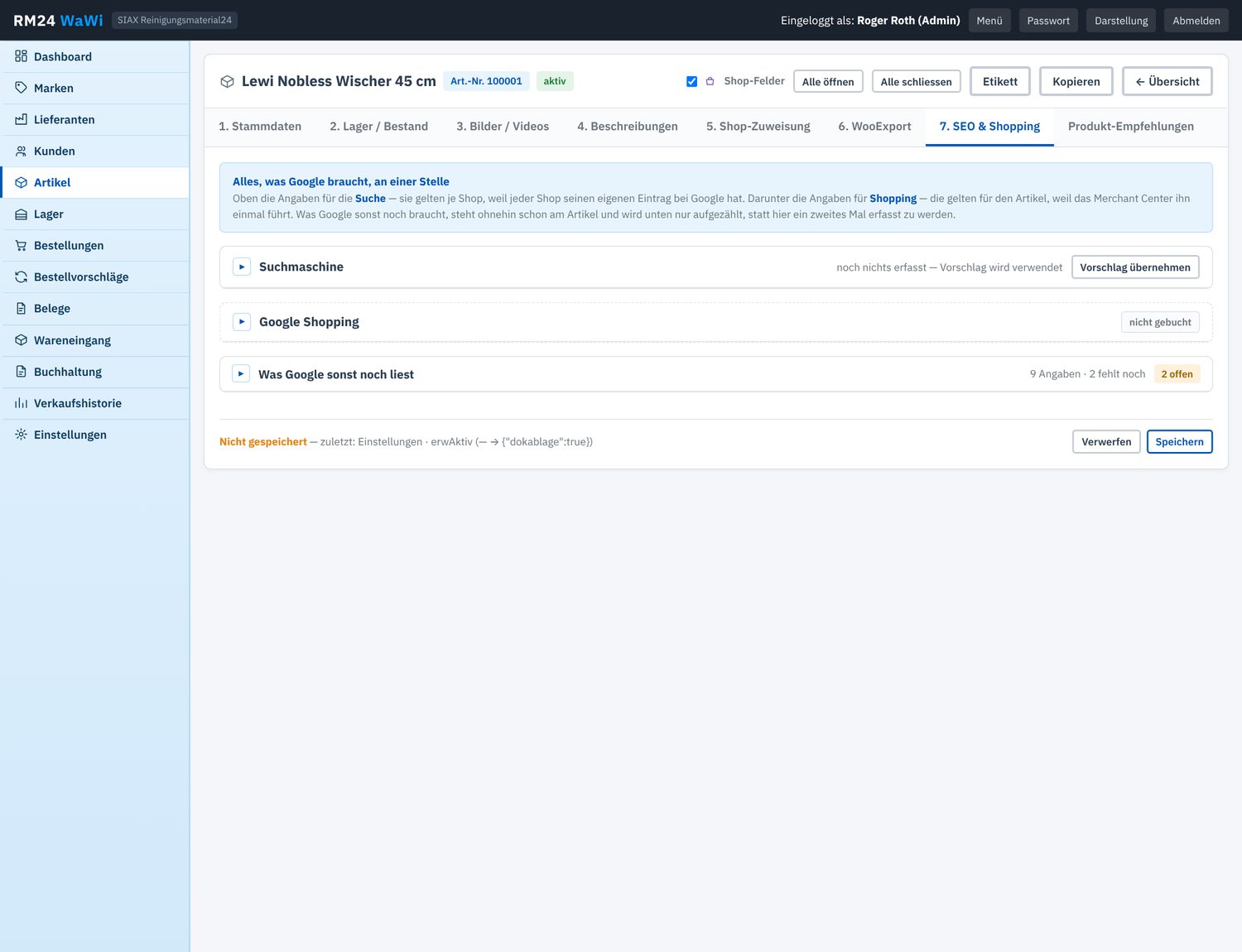
Alles, was Google braucht, an einer Stelle. Oben die Angaben für die Suche — sie gelten je Shop, weil jeder Shop seinen eigenen Eintrag bei Google hat. Ist nichts erfasst, verwendet die WaWi einen Vorschlag aus Bezeichnung und Beschreibung; mit Vorschlag übernehmen wird er zum festen Text.
Darunter Google Shopping Erweiterung — die Angaben gelten für den Artikel, weil das Merchant Center ihn einmal führt. Ganz unten zählt die WaWi auf, was Google sonst noch liest und ohnehin schon am Artikel steht, samt Hinweis, was davon noch fehlt.
9.9 Reiter — Produkt-Empfehlungen
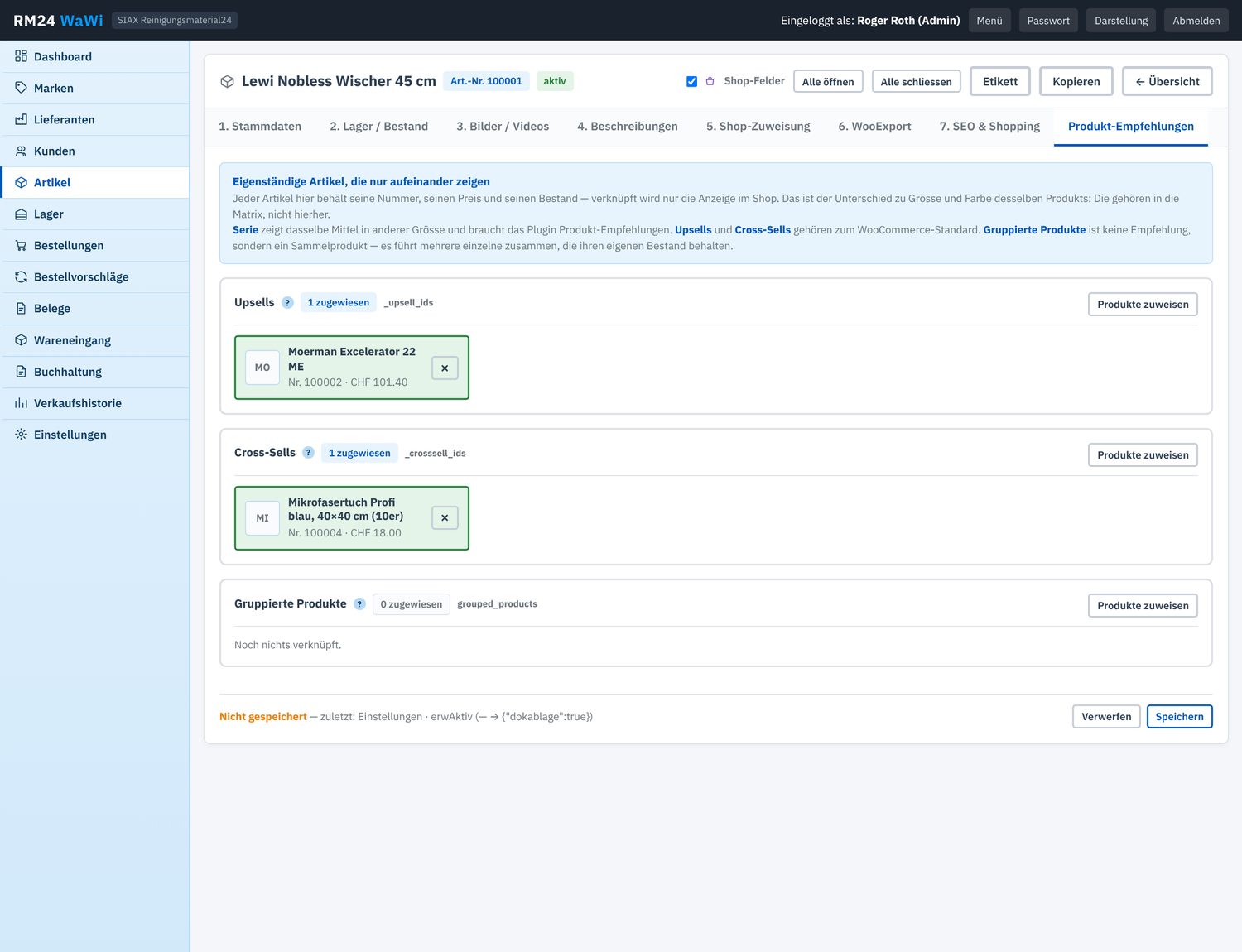
Eigenständige Artikel, die nur aufeinander zeigen. Jeder behält seine Nummer, seinen Preis und seinen Bestand — verknüpft wird nur die Anzeige im Shop.
| Art | Bedeutung |
|---|---|
| Serie Plugin | Dasselbe Mittel in anderer Grösse. |
| Upsells | Das bessere oder grössere Produkt. |
| Cross-Sells | Was dazu passt. |
| Gruppierte Produkte | Keine Empfehlung, sondern ein Sammelprodukt: führt mehrere einzelne zusammen, die ihren eigenen Bestand behalten. |
Grösse und Farbe desselben Produkts gehören in die Matrix auf Reiter 1b, nicht hierher.